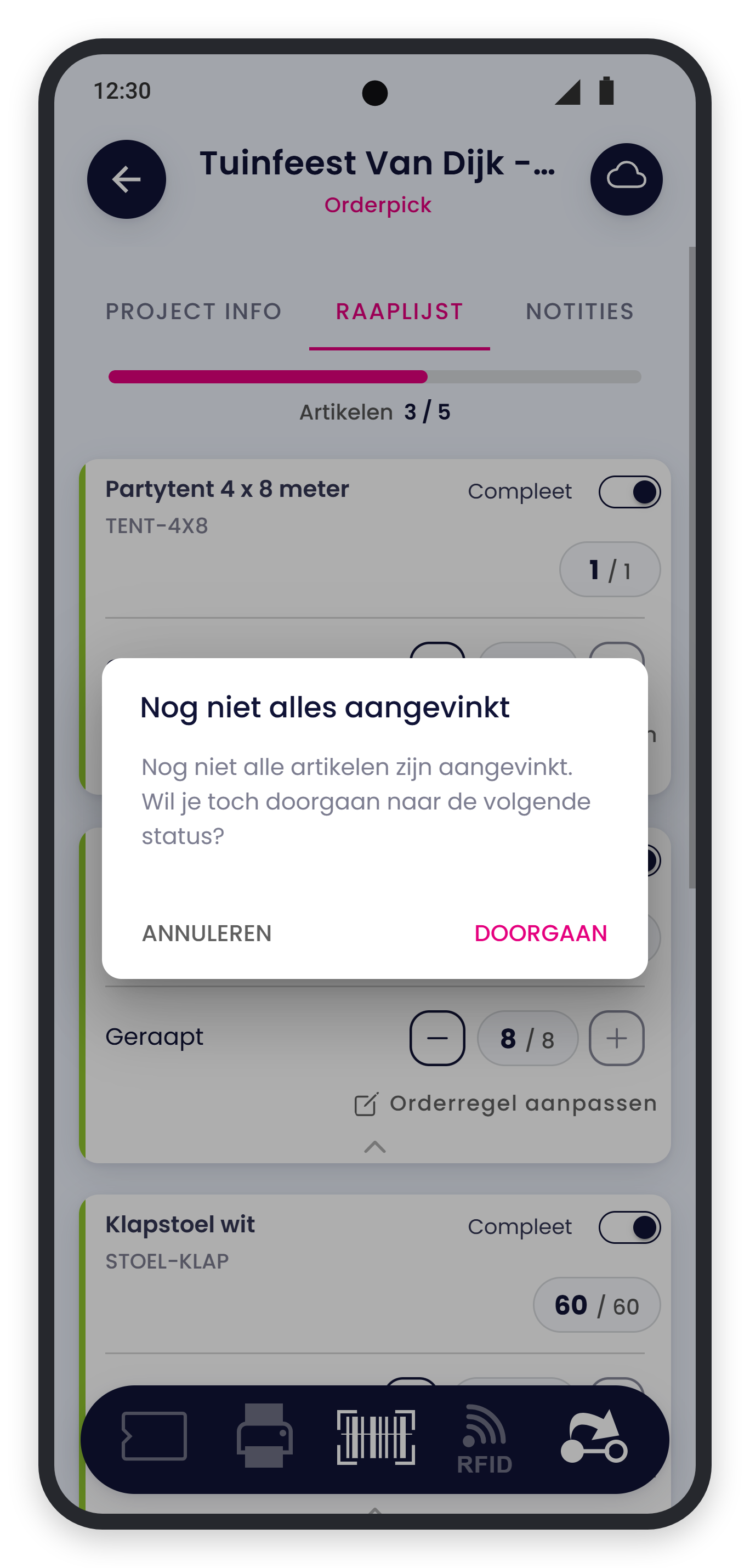
De tabbladen
| Tabblad | Wat staat erin? |
|---|---|
| Project info | Uitklapblokken met de Contactpersoon (naam, telefoon, e-mail), het Aflever- / ophaaladres en de Projectinformatie, zoals data, levermethode en betaling |
| Raaplijst of Orderregels | De artikelen van het project. Per regel zet je Compleet aan, of tel je het aantal. Bovenaan zie je de voortgang, bijvoorbeeld Artikelen 0 / 1 |
| Notities | Notities bij het project. Je kunt er zelf een toevoegen |
| Bijlages | Bestanden bij het project. Alleen bij bezorgen, afhalen en geleverde projecten |
De knoppen onderin
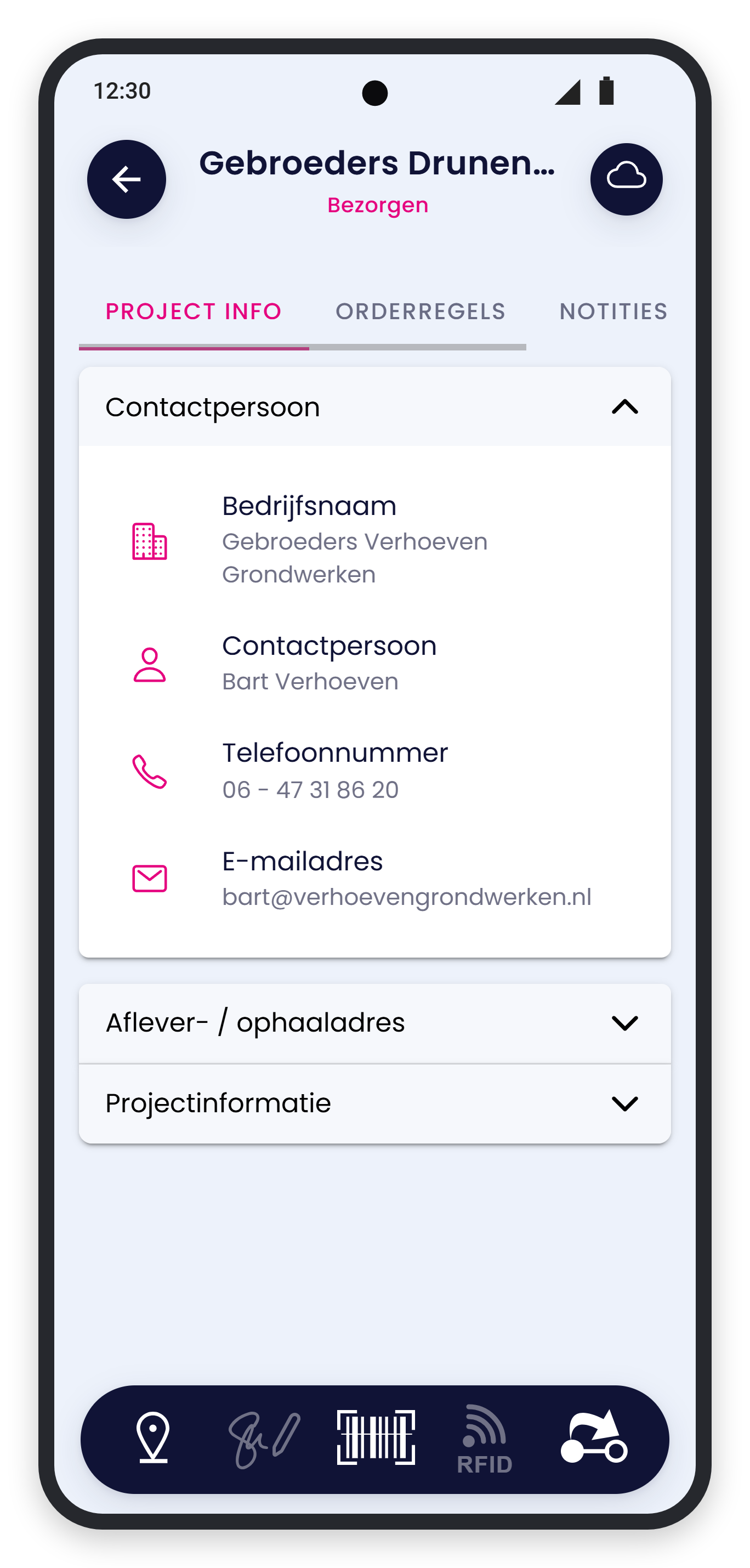
Onderin staat een balk met iconen. Welke je ziet, hangt af van de stap:
| Icoon | Wat doet het? |
|---|---|
| Label | Een verzendlabel afdrukken |
| Printer | Documenten afdrukken, zoals de raaplijst of pakbon |
| Kaart | Het afleveradres openen in je kaarten-app |
| Pen | De klant laten tekenen |
| Scanner | Een artikel of batchnummer scannen |
| RFID | Meerdere batchnummers tegelijk scannen met een RFID-lezer |
| Pijl (rechts) | Volgende project-status: het project gaat naar de volgende stap |
Het wolkje laat zien of je verbinding hebt. Is het wolkje doorgestreept? Dan werk je offline. Je wijzigingen worden verstuurd zodra je weer bereik hebt. Een regel die nog niet verstuurd is, krijgt een oranje wolkje met een pijl.
Naar de volgende stap
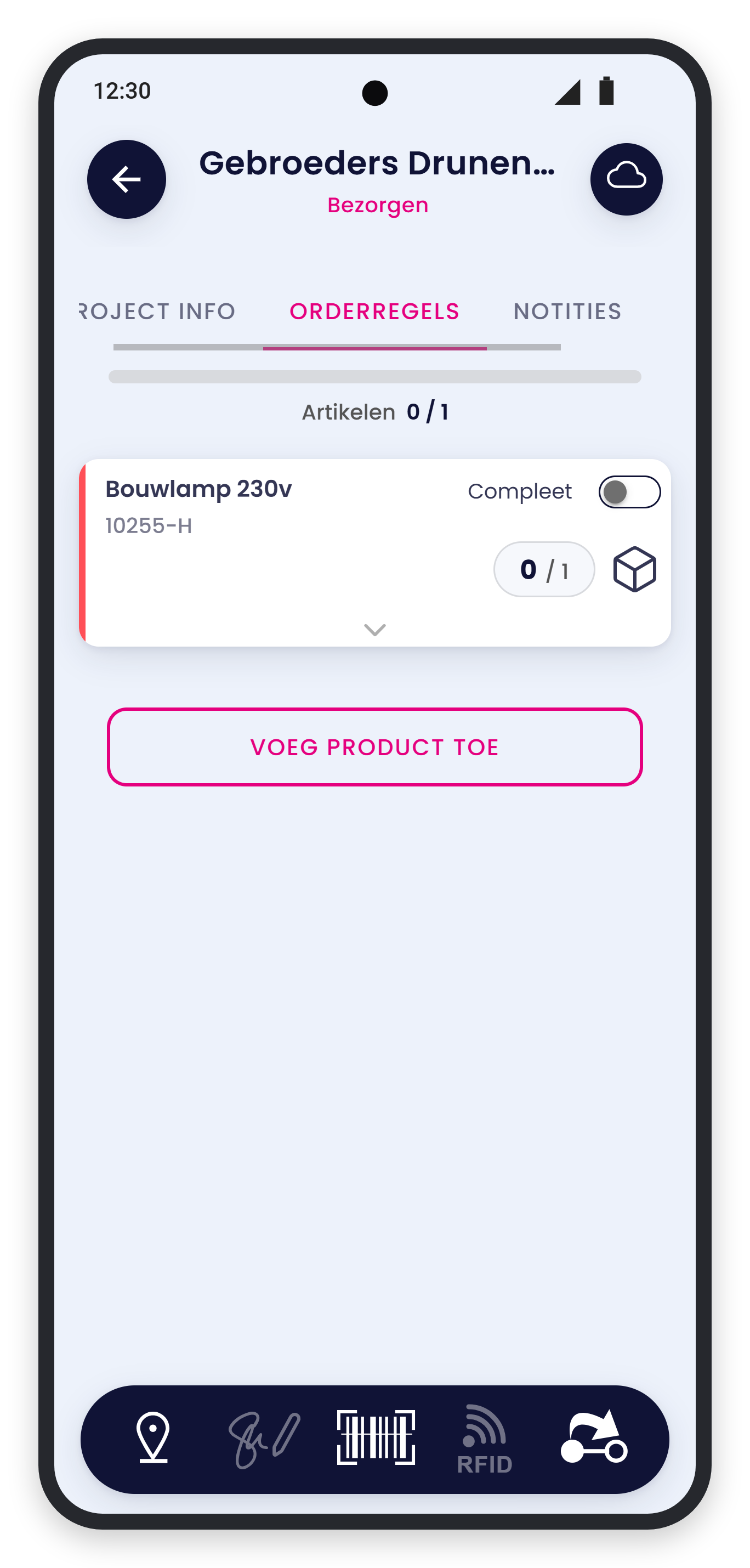
Klaar met deze stap? Tik op de pijl. Heb je nog niet alles afgevinkt, dan vraagt de app Nog niet alles aangevinkt. Kies Doorgaan om toch verder te gaan, of Annuleren om terug te gaan.
Het project gaat naar de volgende stap die bij jouw bedrijf aan staat. Een verkeerde stap terugzetten kan niet in de app. Zie Workflowstappen instellen.