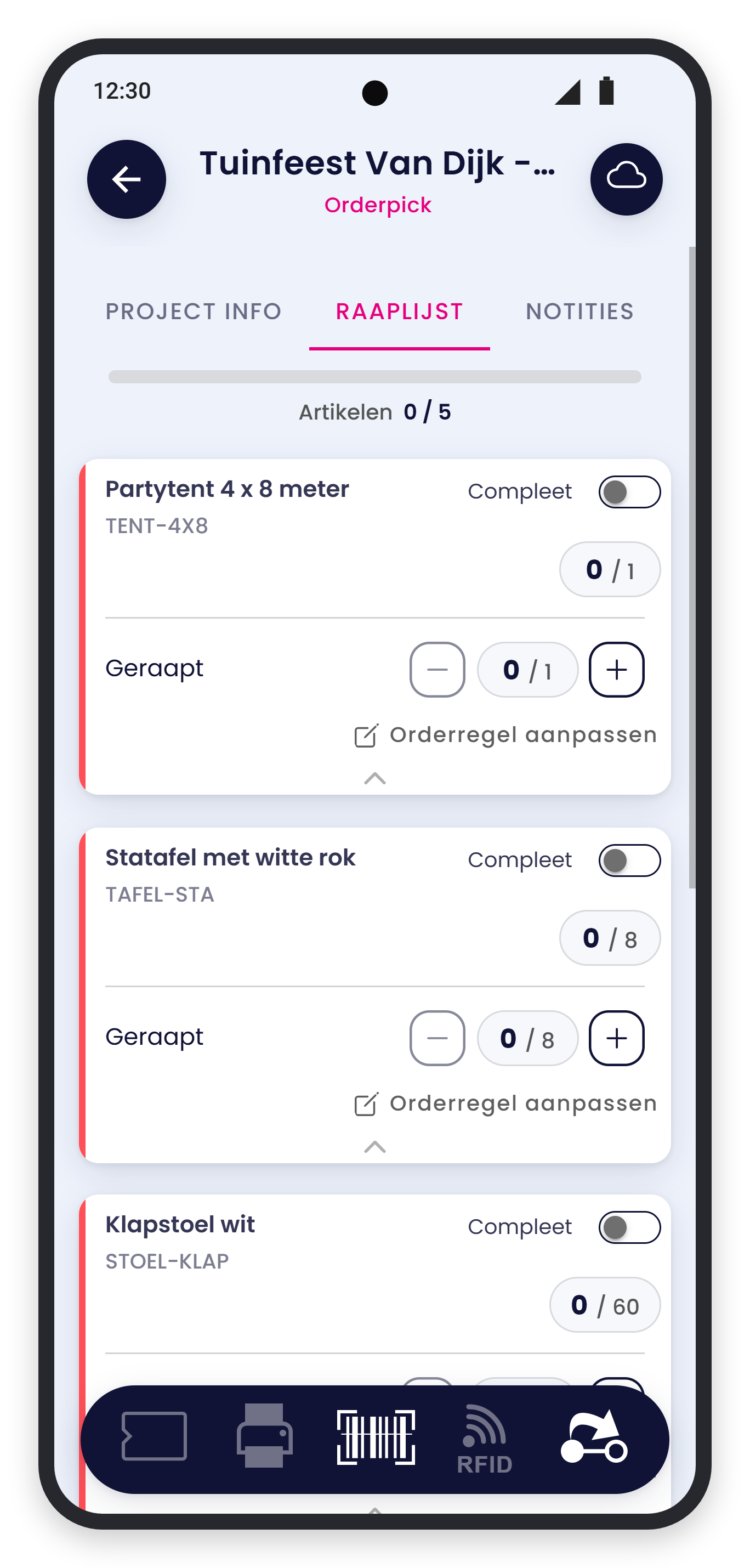
Rapen (Orderpick)
- Ga naar het tabblad Orderpick en kies bovenaan Orderpick.
- Open het project. Op Raaplijst staan alle artikelen. Bovenaan zie je hoeveel er al geraapt zijn, bijvoorbeeld Artikelen 3 / 5. Bij elke regel zie je de afdeling en locatie waar het artikel ligt.
- Pak een artikel en zet Compleet aan. Raap je een deel? Tel het aantal bij Geraapt met de plus en min. Je kunt ook scannen met de scanner onderin.
- Moet je een batchnummer kiezen? Zie Scannen, batchnummers en RFID.
- Alles geraapt? Tik op de pijl rechtsonder.
- Het venster Ken uitgiftelocatie toe opent. Vul eventueel bij Uitgiftelocatie (optioneel) in waar de spullen klaarstaan, bijvoorbeeld een vak of dock. Tik op Doorgaan.
Met de printer onderin druk je documenten van de artikelen af. Zie Een project openen in de SAM App.

Een orderregel aanpassen
Klopt een artikel niet, of is het op? Dan pas je de regel aan. Dat kan bij Orderpick, Controle en Inladen, en alleen met het recht voor orderpicken.
- Tik op de regel om hem open te klappen en tik op Orderregel aanpassen. Het venster Orderregel corrigeren opent.
- Bovenaan zie je het Huidig artikel. Pas het Aantal aan met de plus en min. Het aantal is minimaal 1.
- Wil je een ander artikel? Zoek het onder Kies een alternatief artikel. Per artikel zie je de voorraad. Tik op het artikel. Je ziet dan van welk artikel naar welk artikel de regel gaat.
- Tik op Opslaan.
Dit kan niet bij een regel die al gefactureerd is, en niet bij samengestelde artikelen, onderdelen daarvan, secties en emballage.
Een artikel toevoegen
Bij Orderpick en Controle staat onder de regels de knop Voeg product toe. Je vindt hem ook bij Afhaal en Bezorgen. De knop werkt alleen als je internet hebt.
- Tik op Voeg product toe en zoek het artikel.
- Tik op het artikel. Je ziet de Voorraad.
- Kies een Batchnummer, of vul het Aantal in.
- Tik op Opslaan. Is de voorraad 0, dan kun je niet opslaan.