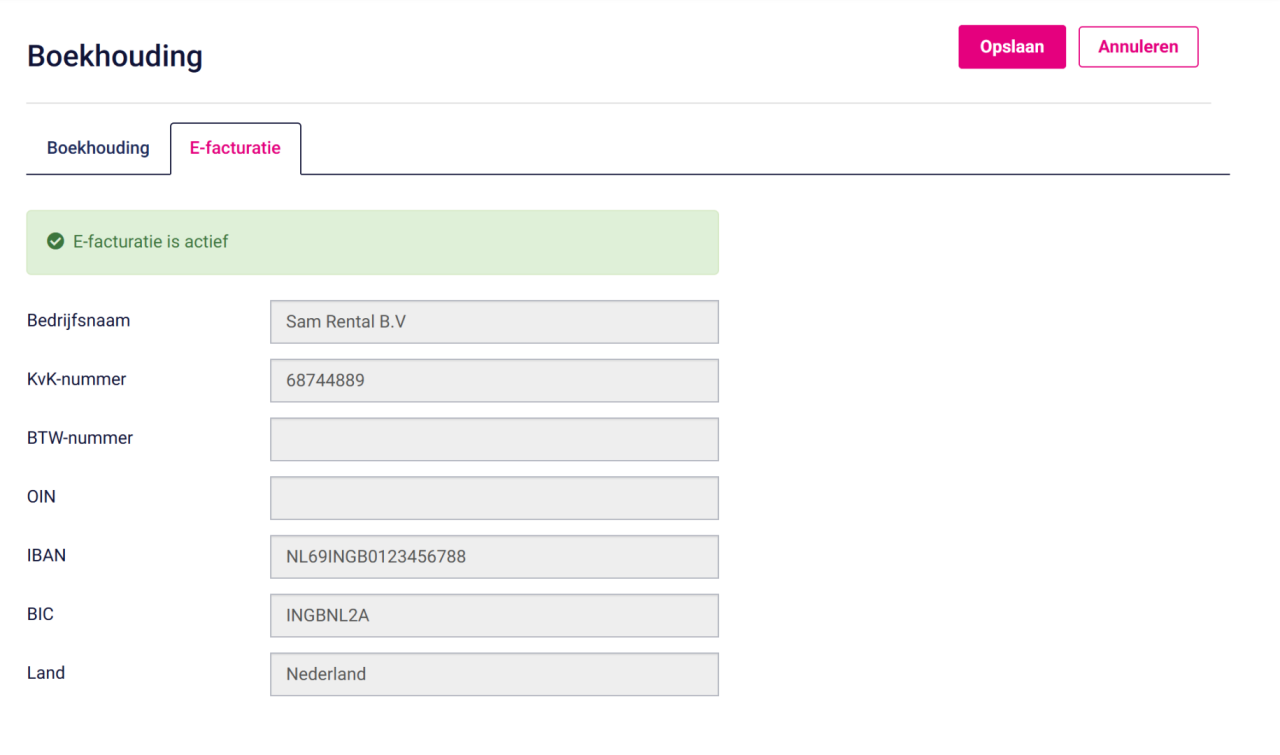
Activeren
Peppol Activeren
Stap 1. Ga naar E-facturatie
Hier start je het instellen van Peppol.- Open Boekhouden.
- Ga naar de tab E-facturatie.
- Bekijk welke gegevens beschikbaar zijn voor Peppol activatie.
Stap 2. Bedrijfsgegevens controleren en aanvullen
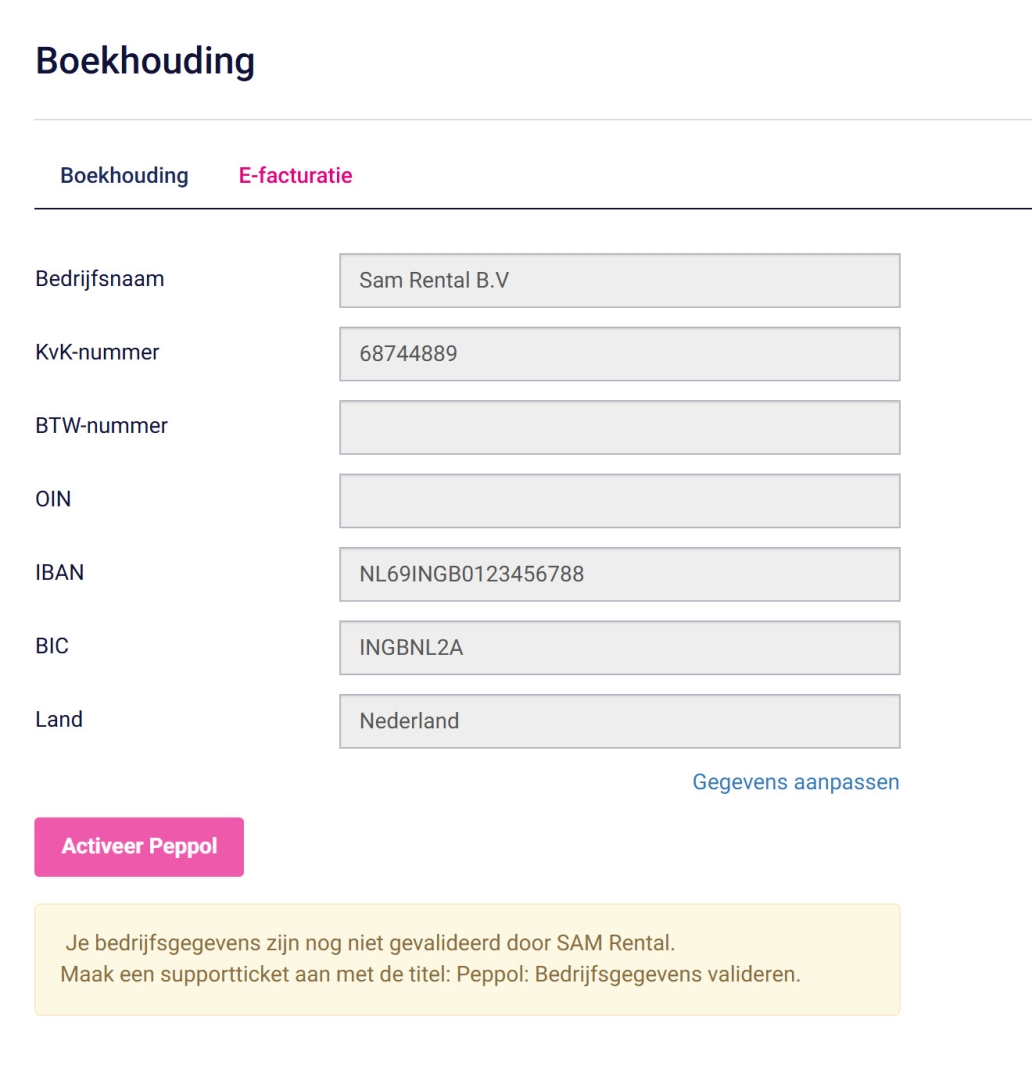
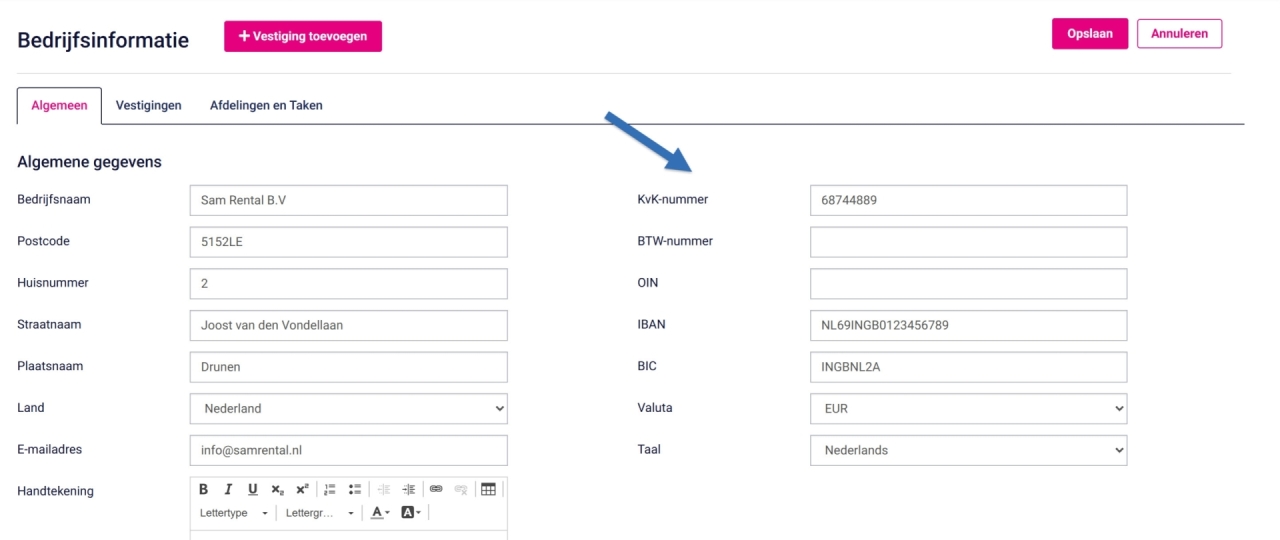
Zorg dat je deze gegevens zo compleet mogelijk invult. Vooral KvK nummer, BTW nummer en IBAN zijn belangrijk.Als je geen KVK nummer hebt dan laat je deze leeg
- Klik op Gegevens aanpassen.
- Je gaat naar Algemene bedrijfsgegevens.
- Vul alle velden zo volledig mogelijk in.
- Sla de gegevens op en keer terug naar E-facturatie.
Stap 3. Verificatie door SAM Rental aanvragen
Voor Peppol is een controle van je bedrijfsgegevens verplicht. Zo wordt bevestigd dat jij een erkende afzender bent binnen het netwerk.- Op de tab E-facturatie zie je dat verificatie nodig is.
- Maak een supportticket aan met de titel: Bedrijfsgegevens valideren voor Peppol.
- Wij nemen contact op via e mail of telefoon om jouw gegevens door te nemen.
- Na goedkeuring markeren wij jouw bedrijf als geverifieerd.
Stap 4. Peppol activeren
Na verificatie kun je jouw omgeving aanmelden op het Peppol netwerk.- De knop Activeer Peppol wordt klikbaar.
- Klik op de knop om Peppol te activeren.