SAM Kenniscentrum
SAM Kenniscentrum Snel starten Basisinstellingen goed zetten Artikelen toevoegen Project aanmaken Offerte versturen Order bevestigen en uitleveren Retouren verwerken Factuur maken en versturen Relatiebeheer Relaties zoeken en filteren Een relatie aanmaken Alle velden van een relatie Contactpersonen beheren Een relatie verwijderen Projecten van een relatie Bestanden bij een relatie Notities en e-mails bij een relatie Extra velden voor relaties Een debiteur aanpassen op het relatiescherm Artikelbeheer Artikelen zoeken en filteren Een artikel aanmaken Alle velden op de tab Artikelinformatie Voorraad instellen en aanpassen Prijzen per artikelsoort Extra velden voor artikelen Media en webshopgegevens Artikelnaam en omschrijving vertalen Samengestelde artikelen Artikelsoorten Artikelgroepen beheren Paddingdagen: voorbereiding en nacontrole Leveranciers koppelen Emballage koppelen Artikellabels printen Webshop instellingen Meerdere artikelen tegelijk aanpassen Een artikel kopiëren, verwijderen of terugvinden Voorraadwaarde van verkoopartikelen Notities en bijlages bij een artikel Facturen Het facturenoverzicht Een factuur maken Automatisch factureren Een factuur crediteren Factuurherinneringen Peppol e-facturatie Projectbeheer Welk projectoverzicht toont wat Projecten zoeken en filteren Meerdere projecten tegelijk bewerken Een project aanmaken Een project annuleren of kopiëren Alle velden op de tab Algemeen Projecttypen Projectstatussen Levering aanvoer en retour Orderregels toevoegen en aanpassen Kolommen en iconen bij orderregels Orderregels in secties indelen Kortingen geven op een project Toeslagen en transportkosten Hoe SAM de projectprijs berekent Betalingsgegevens Projectdocumenten Retouren en manco's verwerken Notities en bijlages Projectlog Voorraadbeheer Het voorraadoverzicht Beschikbaarheid van een artikel per dag Totale en beschikbare voorraad Voorraad op batchnummer bijhouden Zo verdeelt SAM de voorraad over projecten Voorraadlocaties en looproute Inhuren bij een collega-verhuurder Inkopen bij een leverancier Het overzicht Inhuur & inkoop Inhuurverzoek als weborder Minimale voorraad Acties Een actie aanmaken en afronden Het actieoverzicht Acties in je eigen agenda Een klant mailen met een standaardtekst Gebruikers Gebruikers toevoegen en beheren Gebruikersrollen instellen Inloggen Instellingen Bedrijfsgegevens instellen Vestigingen toevoegen en beheren Standaardinstellingen voor projecten BTW-tarieven per land Huurfactor voor meerdaagse huur Facturatie en herinneringen instellen Artikelnummers automatisch laten bepalen Kortingen, toeslagen en prijzen incl. of excl. BTW Transportkosten instellen Je logo en teksten op documenten E-mailteksten en afzenders instellen Mailbox koppelen (inkomende en uitgaande e-mail) Grootboekrekeningen instellen voor je boekhouding Gegevens importeren E-mail instellen in Outlook Welke projecten voorraad bezetten Grootboekrekeningen instellen Twee staps verificatie instellen Standaardinstellingen voor nieuwe relaties Jouw abonnement Factuurgegevens SAM opzeggen Algemene Verordening Gegevensbescherming SAM Webshop Hoe werkt de koppeling? Artikelen toevoegen Artikelinformatie aanvullen Pagina's toevoegen en bewerken Planning Planbord Transport Koppelingen Koppeling boekhoudpakket Koppeling betalingsdienst Koppeling GPS-buddy SAM API Dashboard Verwachte omzet per maand Omzet per maand SAM App De SAM App installeren en inloggen Het startscherm van de SAM App Projecten vinden in de SAM App Een project openen in de SAM App Orderpicken, controleren en inladen Uitleveren: bezorgen, afhalen en laten tekenen Retour: ophalen, zelf retourneren en uitladen Nacontrole en terugplaatsen Scannen, batchnummers en RFID in de SAM App Notities, bijlages en handtekeningen in de SAM App Workflowstappen van de SAM App instellen Rechten voor de SAM App Onderhoud Onderhoud project Aanmaken Onderhoud type aanmaken Onderhoud overzicht Onderhoud project bewerken Onderhoud Extra velden Onderhoud logboek Updates

Navigatie en weergave

Navigatie en weergave

Om de transportplanning te openen navigeer je naar Planning -> Transport

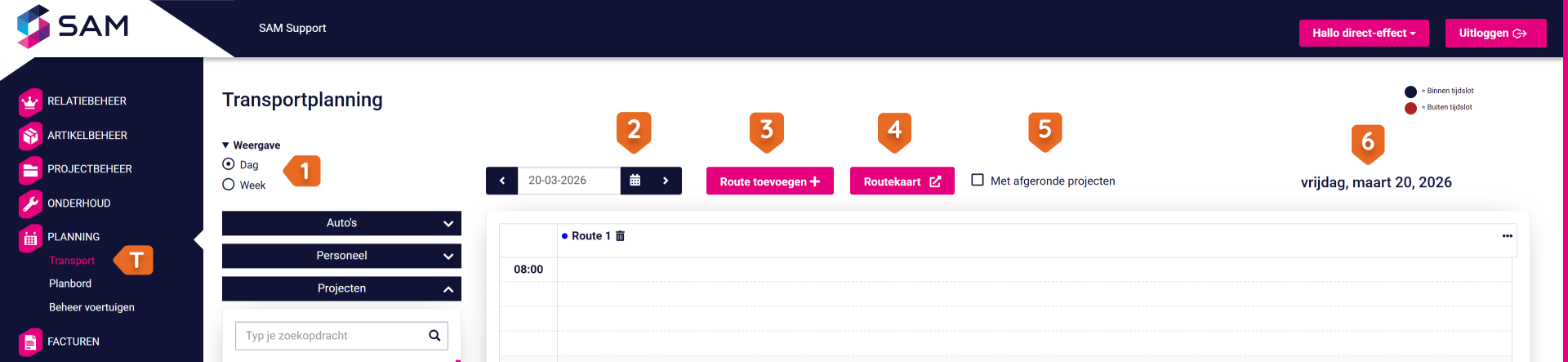
Bovenaan de planning vind je verschillende opties om de weergave aan te passen:
  1. Dag- of weekoverzicht: Schakel tussen een gedetailleerd dagscherm met tijdslijn of een beknopt weekoverzicht.
  2. Datumselectie: Gebruik de pijltjes of de kalenderfunctie om naar een specifieke dag te navigeren.
  3. Route toevoegen: Klik op de knop Route toevoegen + om een nieuwe routekolom aan te maken voor die dag.
  4. Routekaart: Hiermee open je de route kaart die hoort bij de geselecteerde dag
  5. Filteren op afgeronde projecten: Gebruik de checkbox 'Met afgeronde projecten' om voltooide ritten wel of niet te tonen in het overzicht.
  6. Datum van de geselecteerde dag
Navigatie en weergave

Dag weergave

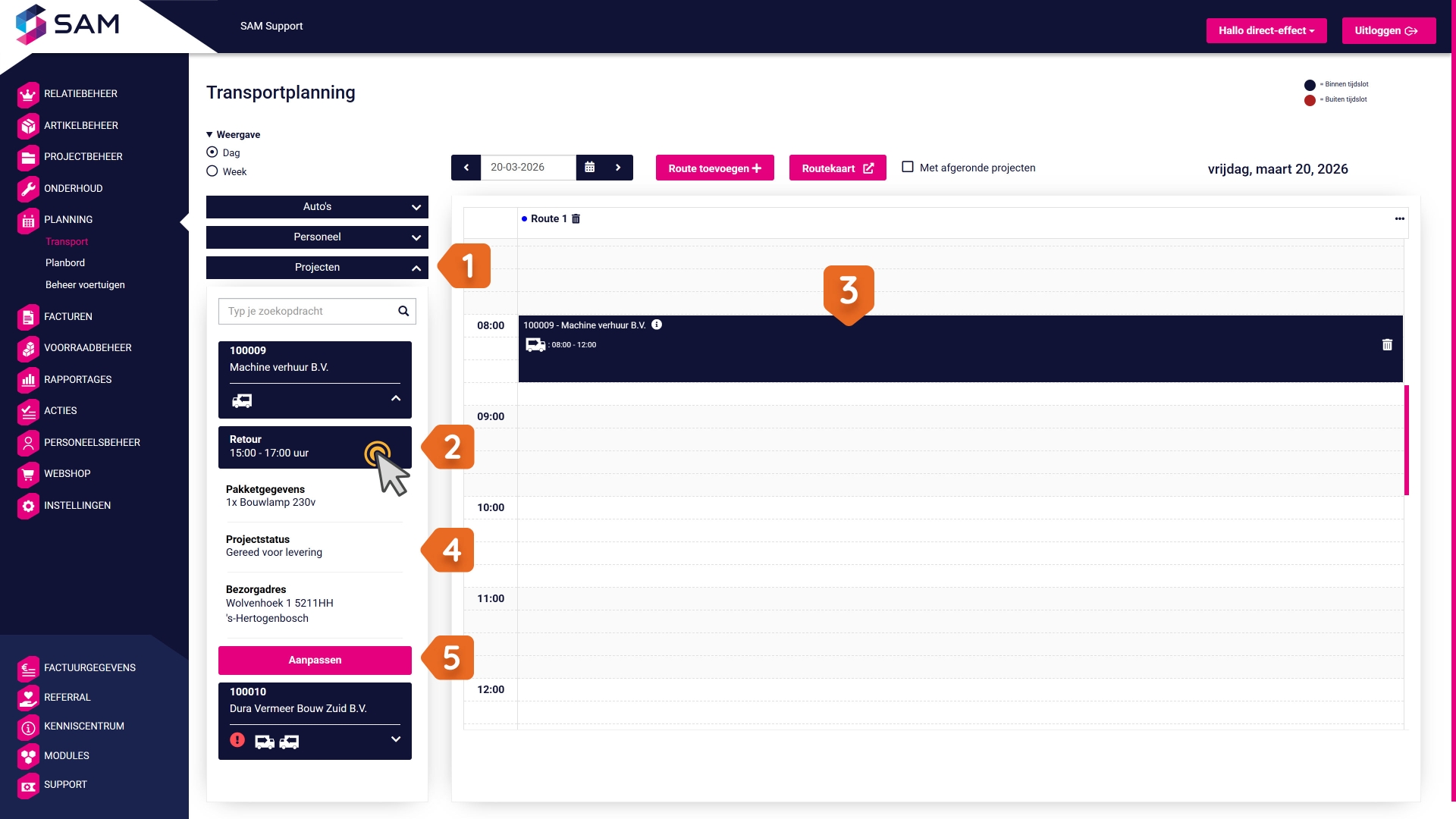
Aan de linkerzijde van het scherm bevindt zich de zijbalk met beschikbare items die nog ingepland moeten worden.
  1. Auto's, Personeel en Projecten.
  2. Onder het tabblad 'Projecten' zie je de openstaande transport evenementen (zoals 'Aanvoer', 'Opbouw' of 'Afbouw'). Sleep een project vanuit de zijbalk direct naar de gewenste tijd in een routekolom.
  3. Project in de planning, dan kun je de tijdsduur aanpassen door het blok langer of korter te trekken.
  4. Hier zie je de project gegevens zoals Pakketgegevens, project status en bezorgadres.
  5. Toch nog wat aanpassen? klik dan op de Knop "Aanpassen" deze opent het project.
Navigatie en weergave

Weekweergave

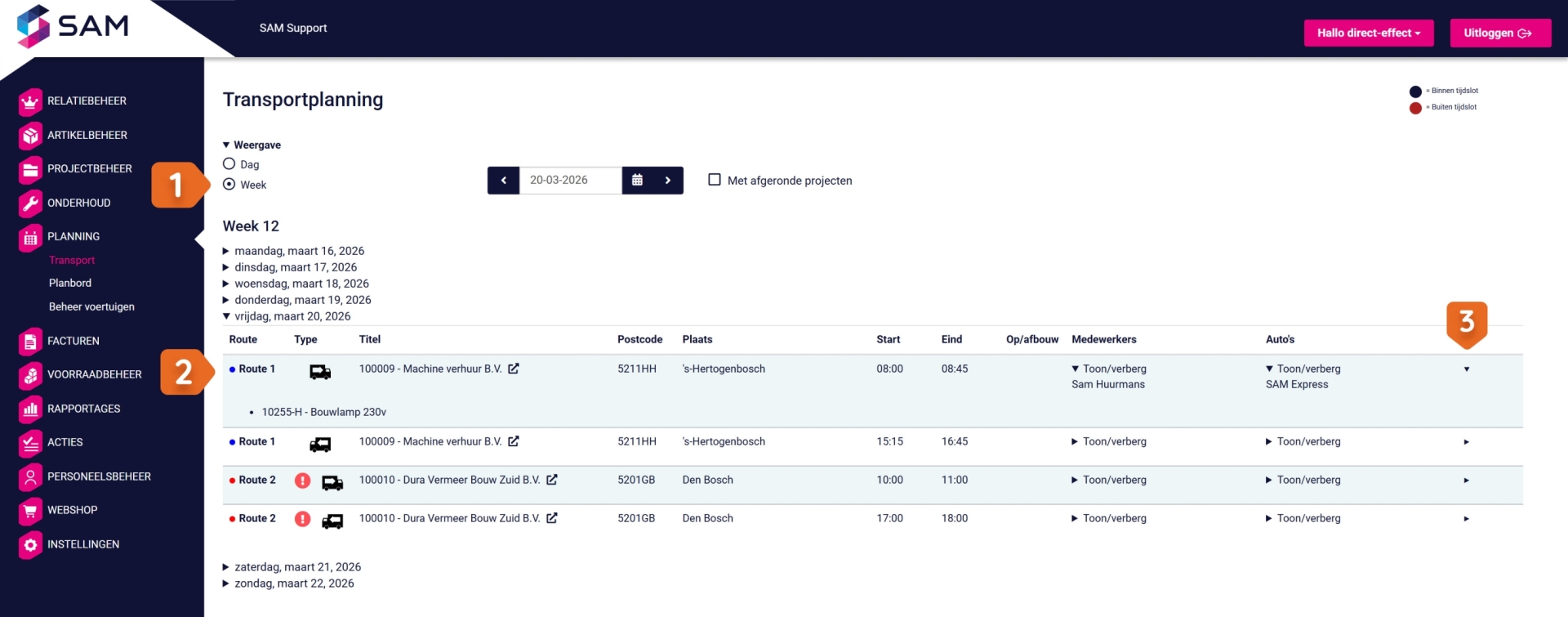
De weekweergave in de geeft je een overzicht van alle geplande routes en transporten voor een hele week. Dit maakt het eenvoudig om vooruit te plannen en knelpunten te signaleren.
  1. In de weekweergave zie je een lijst met alle dagen van de geselecteerde week. Per dag kun je zien of er routes gepland staan en deze eventueel uitklappen voor meer details.
  2. Route-nummer en type transport. ​​​​Verschillende types zijn: Aanvoer, Retour, flexibel transport, opbouw, afbouw en verzorging
  3. Route open klappen voor meer informatie zoals orderregels, en transport opmerkingen
Navigatie en weergave
Voor iedere route zie je de volgende informatie:
  • Route-nummer en type transport
  • Titel met klantnaam en ordernummer
  • Aflever adres postcodes en plaatsnamen
  • Start- en eindtijd van het tijdslot
  • Eventuele op- of afbouwnotities
  • Toegewezen voertuigen en medewerkers
  • De orderregels van het project

Navigeren tussen dagen en weken

Bovenaan kun je eenvoudig de dan/week selecteren die je wilt bekijken met de datum selector en de pijltjesknoppen. Zo kun je vooruit of terugbladeren om toekomstige en eerdere planningen te controleren.
 
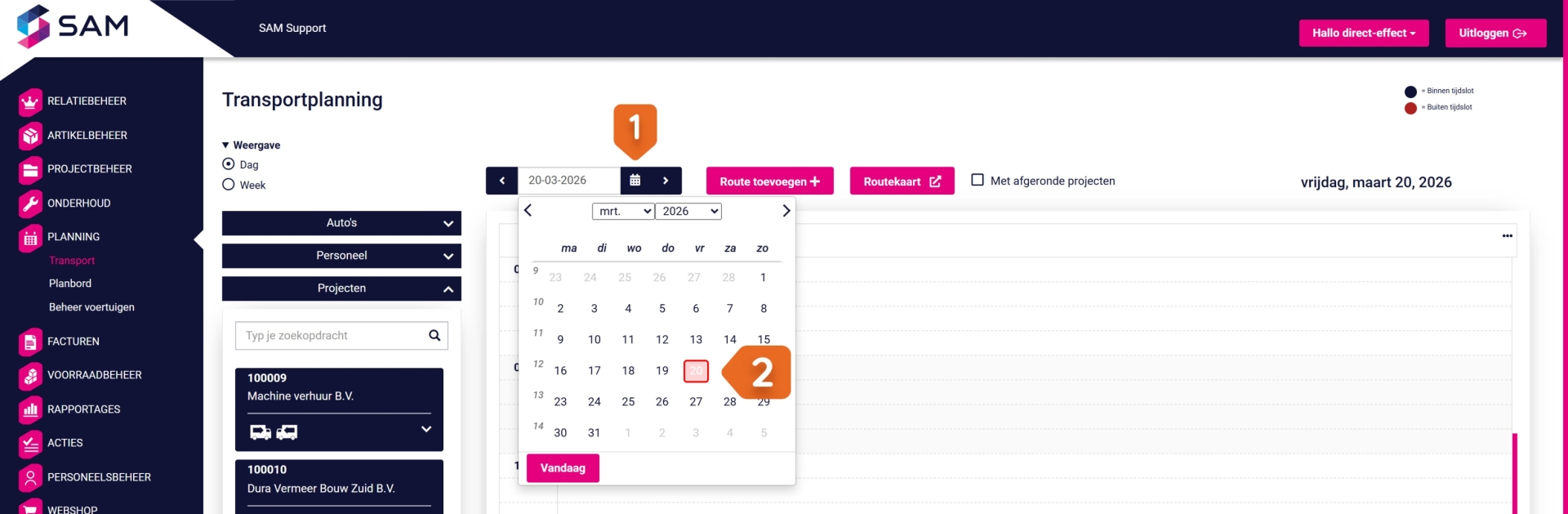
Gebruik de agendafunctie voor een helder overzicht van geplande en nog te plannen transporten
 
  1. Klik op het agenda-icoon om de maandkalender te openen.
  2. Rood omcirkelde datums geven aan dat er orders zijn waarvoor transport nodig is, maar die nog niet zijn ingepland.
Navigatie en weergave

Was dit artikel nuttig?