Navigatie en weergave
Navigatie en weergave
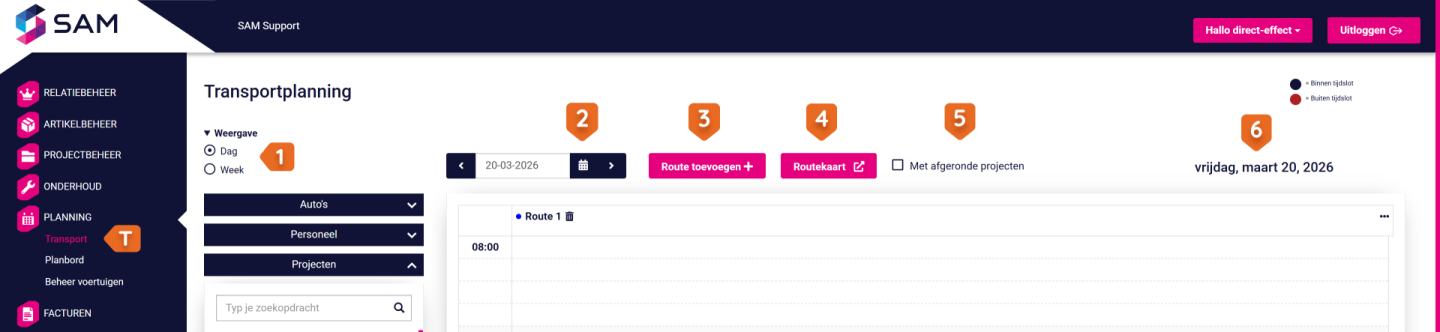
Om de transportplanning te openen navigeer je naar Planning -> Transport
Bovenaan de planning vind je verschillende opties om de weergave aan te passen:
Bovenaan de planning vind je verschillende opties om de weergave aan te passen:
- Dag- of weekoverzicht: Schakel tussen een gedetailleerd dagscherm met tijdslijn of een beknopt weekoverzicht.
- Datumselectie: Gebruik de pijltjes of de kalenderfunctie om naar een specifieke dag te navigeren.
- Route toevoegen: Klik op de knop Route toevoegen + om een nieuwe routekolom aan te maken voor die dag.
- Routekaart: Hiermee open je de route kaart die hoort bij de geselecteerde dag
- Filteren op afgeronde projecten: Gebruik de checkbox 'Met afgeronde projecten' om voltooide ritten wel of niet te tonen in het overzicht.
- Datum van de geselecteerde dag
Dag weergave
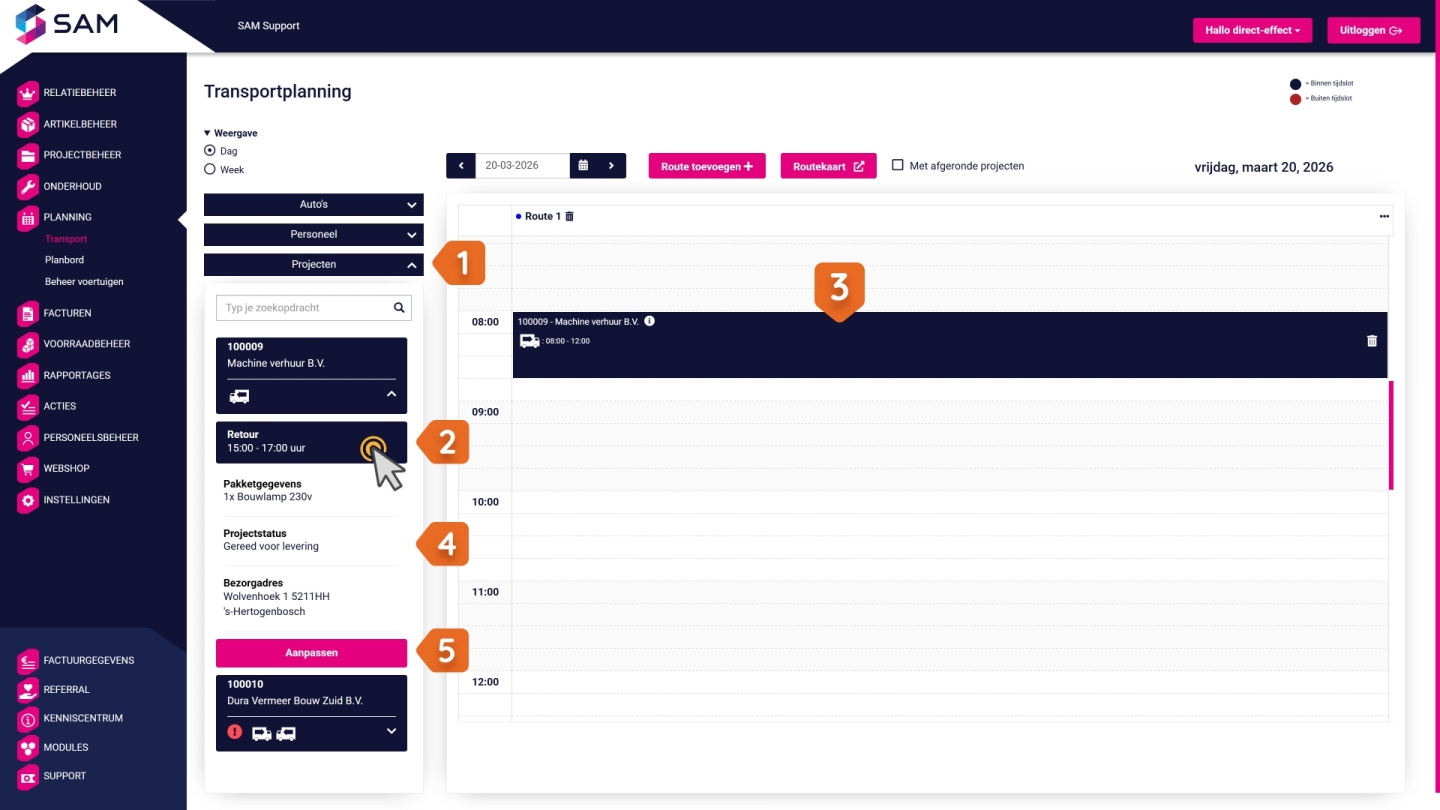
Aan de linkerzijde van het scherm bevindt zich de zijbalk met beschikbare items die nog ingepland moeten worden.
- Auto's, Personeel en Projecten.
- Onder het tabblad 'Projecten' zie je de openstaande transport evenementen (zoals 'Aanvoer', 'Opbouw' of 'Afbouw'). Sleep een project vanuit de zijbalk direct naar de gewenste tijd in een routekolom.
- Project in de planning, dan kun je de tijdsduur aanpassen door het blok langer of korter te trekken.
- Hier zie je de project gegevens zoals Pakketgegevens, project status en bezorgadres.
- Toch nog wat aanpassen? klik dan op de Knop "Aanpassen" deze opent het project.
Weekweergave
De weekweergave in de geeft je een overzicht van alle geplande routes en transporten voor een hele week. Dit maakt het eenvoudig om vooruit te plannen en knelpunten te signaleren.- In de weekweergave zie je een lijst met alle dagen van de geselecteerde week. Per dag kun je zien of er routes gepland staan en deze eventueel uitklappen voor meer details.
- Route-nummer en type transport. Verschillende types zijn: Aanvoer, Retour, flexibel transport, opbouw, afbouw en verzorging
- Route open klappen voor meer informatie zoals orderregels, en transport opmerkingen
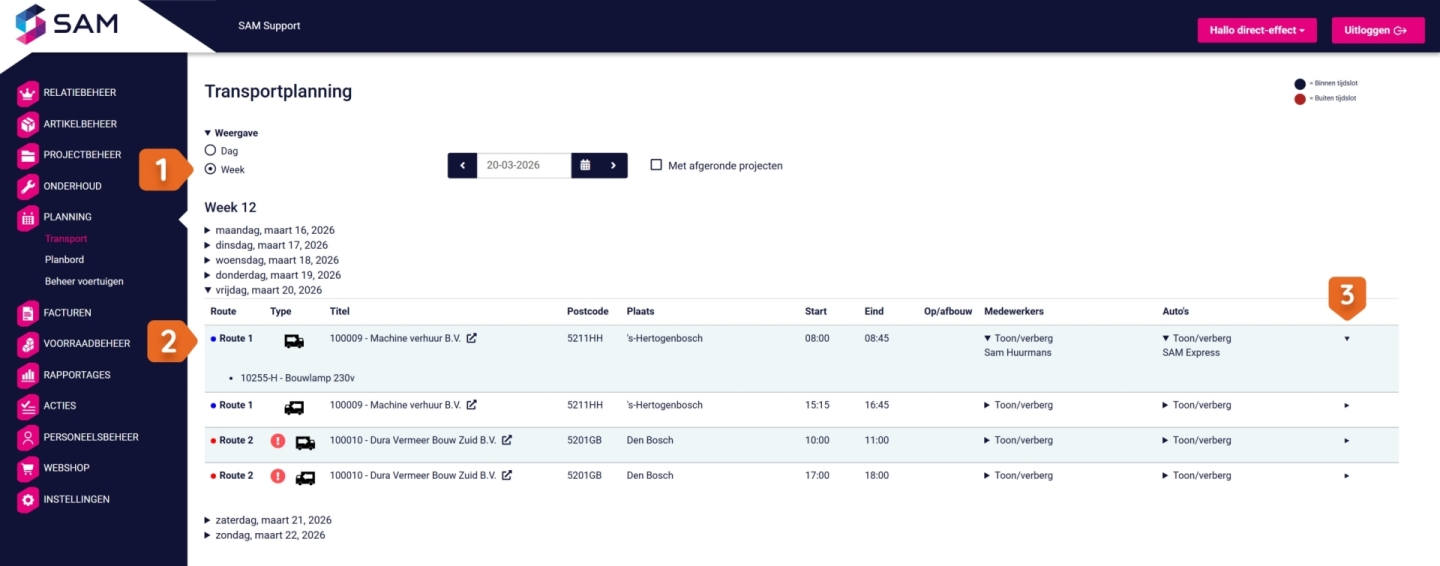
Voor iedere route zie je de volgende informatie:
- Route-nummer en type transport
- Titel met klantnaam en ordernummer
- Aflever adres postcodes en plaatsnamen
- Start- en eindtijd van het tijdslot
- Eventuele op- of afbouwnotities
- Toegewezen voertuigen en medewerkers
- De orderregels van het project
Navigeren tussen dagen en weken
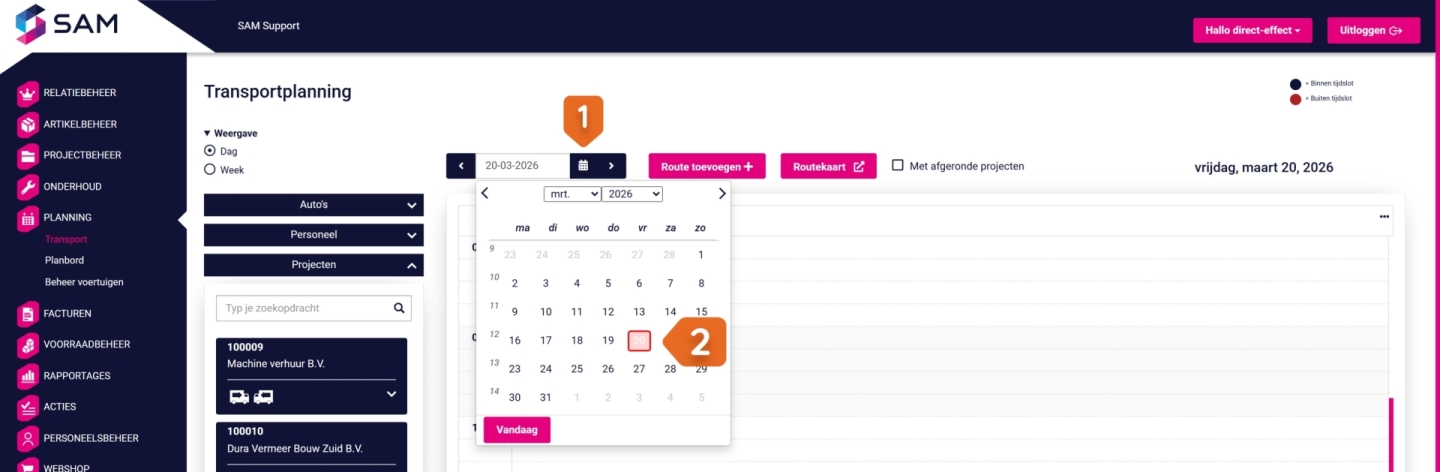
Bovenaan kun je eenvoudig de dan/week selecteren die je wilt bekijken met de datum selector en de pijltjesknoppen. Zo kun je vooruit of terugbladeren om toekomstige en eerdere planningen te controleren.Gebruik de agendafunctie voor een helder overzicht van geplande en nog te plannen transporten
- Klik op het agenda-icoon om de maandkalender te openen.
- Rood omcirkelde datums geven aan dat er orders zijn waarvoor transport nodig is, maar die nog niet zijn ingepland.